Tampilkan postingan dengan label Dunia Komputer. Tampilkan semua postingan

Selasa, 28 Februari 2012

Jenis-Jenis Prosesor

Perkembangan teknologi prosesor begitu pesatnya akhir-akhir ini. Dalam setahun bisa muncul beberapa jenis prosesor yang baru.
Hal ini dipicu oleh
Pertama oleh tuntutan pengembangan itu sendiri
kedua oleh persaingan sengit antara 2 raksasa produsen prosesor, Intel dan AMD.
Sebagai orang awam, tentu kita tidak paham masalah-masalah teknis, itu adalah bagian orang IT. Tapi setidaknya kita harus tahu jenis prosesor apa saja yang ada saat ini, sehingga saat kita akan membeli komputer kita, sedikit banyak, tahu apa yang kita beli.
Intel vs AMD
Dari beberapa produsen prosesor, hanya ada 2 nama yang menguasai pasar, Intel dan AMD (Advance Micro Device). Bagi sebagian besar orang awam, malah hanya tahu satu nama, yaitu Intel. Bahkan ada yg hanya mengenal salah satu merk dagang dari Intel, yakni Pentium. Memang Pentium adalah nama prosesor Intel yg paling melegenda.
Bagi orang yg agak “mengerti” tetek bengek komputer, mungkin sudah kenal nama AMD. Tapi nama ini dipersepsikan sebagai prosesor yang murahan, panas, jelek dan imitasi dari prosesor Intel. Persepsi ini tdk bisa dipersalahkan 100%. Awalnya AMD memang hanya membuat prosesor dgn “menjiplak” teknologi Intel dan atas “restu” pihak Intel, tentu saja.
Namun, karena satu dan lain hal, terjadi persengketaan yg cukup sengit antara Intel dan AMD dan pengadilan mengharuskan AMD mengembangkan sendiri teknologi pembuatan prosesornya. Dari sejak itu, para engineer AMD terpaksa bekerja keras siang dan malam. Kucuran keringat mereka itu tidak sia². Setelah beberapa tahun “tirakat” di dalam laboratorium, mereka berhasil membuat prosesor yang bisa mengimbangi, bahkan dlm suatu periode waktu tertentu, mengungguli “guru”nya, dlm hal ini Intel, tentu saja. Namun harus diakui bahwa dalam bidang pemasaran AMD masih tertinggal jauh dari Intel, tetapi tidak dalam bidang teknologinya.
Jadi persepsi bahwa AMD itu murahan, jelek, panas, imitasi dan yg negatif² lainnya, saat ini sudah tidak berlaku lagi. Kita punya pilihan yang sama² mumpuni untuk prosesor, Intel atau AMD.
Adu Balap Kecepatan Prosesor
Dulu kinerja prosesor dilihat dari kecepatannya, yang diukur dengan satuan MHz (Mega Hertz) atau GHz (Giga Hertz). Produsen prosesor terus berlomba menciptakan prosesor dgn kecepatan tertinggi. Sejak jamannya Pentium 4 kecepatan prosesor sudah lebih dari 1.000 MHz sehingga mulai populer lah satuan GHz (1 GHz = 1.000 MHz) dalam mengukur kecepatan prosesor.
Perlombaan ini seakan tak ada batasnya, 2 GHz terlampaui, 3 GHz terlampaui. Sampailah pada suatu titik dimana mulai terjadi keterbatasan (limitasi) dlm meningkatkan kecepatan prosesor. Limitasi yg paling sulit diatasi adalah temperatur. Semakin cepat prosesor, semakin tinggi panas yang dihasilkan, semakin diperlukan sistem pendinginan yg lbh canggih. Limitasi lain adalah konsumsi daya, semakin cepat prosesor, semakin banyak pula energi yang dibutuhkan untuk menjalankannya. Efisiensi lalu menukik tajam. Pada titik ini, para perancang prosesor mulai menciptakan ajang adu balap yang baru, dlm hal ini adu kinerja dan efisiensi prosesor.
Adu Balap Kinerja Prosesor
Pihak pertama yg menyadari bahwa adu cepat, pada suatu titik, akan menjadi sebuah ke-sia²an adalah AMD. Mereka sadar akan sulit bersaing dengan Intel kalau mereka berpacu di lintasan balap yg sama. Mereka mengembangkan prosesor tdk lagi berbasis kecepatan tapi berbasis kinerja. Yang jadi ukuran bukan lagi tingkat kecepatan (speed rating) melainkan tingkat kinerja (perfromance rating). Dengan cerdik AMD menamai prosesornya tidak dengan kecepatan (berapa GHz) tapi dengan angka perfromance ratingnya. Dan tolok ukurnya juga mereka sendiri yg menentukan. Jadi orang akan sulit memperbandingkan apple to apple antara prosesor AMD dan Intel pada saat itu.
Contohnya, AMD mengeluarkan prosesor dgn kecepatan “hanya” 1.8 GHz, mereka memberi nama Athlon64 3000+. Angka 3000 secara tersamar mengacu ke angka 3 GHz. Mereka seakan hendak mengatakan bahwa Athlon64 3000+ (sekalipun kecepatannya hanya 1.8 GHz) memiliki kinerja mengimbangi prosesor (Intel) yg berkecepatan 3 GHz. Dan pada kenyataannya memang, lebih kurang, demikian.
Dengan kecepatan yg relatif rendah itu, maka panas yg dihasilkan tdk terlampau tinggi dan lbh hemat daya. Biaya produksinya pun bisa ditekan lbh rendah. Toh pada akhirnya para pengguna komputer tdk peduli berapa GHz kecepatan prosesornya, yang penting seberapa banyak output kinerjanya. Sesuai tidak dgn uang yg sdh mereka bayarkan.
Akhirnya , mau tak mau, Intel juga menganut filosofi yg sama. Mereka menamai prosesor dgn kode² huruf dan angka yg tidak mengacu lagi kepada kecepatan. Pentium D 631 adalah salah satu contohnya.
Prosesor Berinti Banyak
Ketika penggunaan komputer semakin meluas dan beragam, dituntut pula prosesor yang bisa mengerjakan beberapa tugas sekaligus. Sudah jamak sekarang ini orang mengetik laporan di komputer sekaligus mendengarkan musik dan pada saat yang sama dia sedang merubah (convert) file musiknya dari format CD ke format mp3 unt dipindah ke mp3 playernya. Istilahnya kerennya multi-tasking, mengerjakan beberapa hal sekaligus di satu komputer yg sama.
Pada komputer yg inti (core) prosesornya hanya satu (single core), hal ini memang masih bisa dikerjakan. Namum krn “otak”nya (core adalah otak dari prosesor) cuma 1 terpaksa bbrp tugas itu dikerjakan secara bergantian dan bergiliran. Untuk tugas² yg “ringan” seperti mendengarkan musik sambil mengetik surat, misalnya, prosesor single core masih mampu menanganinya tanpa si pengguna merasa “terganggu”. Tapi kalau tugas² itu cukup “berat” seperti converting file, main game 3D dsb, kadang terjadi lag atau program terhenti sejenak. Kalau mendengarkan musik, maka alunan suara akan terdengar putus². Itu tandanya prosesor sdh kewalahan menangani tugas yg ber-tumpuk².
Produsen prosesor merespons tuntutan para penggunanya dengan menciptakan prosesor yg memiliki lebih dari 1 core (multi core). Angka yg terdekat setelah 1 tentu saja 2. Maka lahirlah prosesor berinti 2 (dual core). Intel mulai dgn Pentium D (PD) dan AMD mulai dgn Athlon64 X2 (A64 X2).
Meskipun sama² memiliki 2 cores, secara prinsip keduanya berbeda arsitektur. PD menempatkan kedua coresnya dlm 2 chip yg berbeda sedangkan A64 X2 kedua cores berada dlm 1 chip.
Biar gampang kita umpamakan saja prosesor itu sebuah rumah. Lalu chip adalah kamar dan core adalah orang. Pada PD, dua orang itu menempati 2 kamar yg berbeda dlm 1 rumah itu. Otomatis krn kamarnya berbeda, untuk bisa saling komunikasi mereka harus memakai interkom atau telepon, misalnya. Sedang A64 X2 menempatkan kedua orang itu dlm 1 kamar sehingga komunikasi diantara keduanya jauh lbh mudah. Jadi PD memiliki 2 chip dlm 1 prosesor, sedang A64 X2 hanya punya 1 chip.
Istilah dual core jadi rancu ketika Intel mempromosikan PD sbg dual core, padahal pengertian sesungguhnya dari dual core adakah struktur yg dipakai di A64 X2. Sejatinya struktur PD lbh tepat disebut double core. Tapi okey lah, bagi kita orang awam tdk penting betul dual core atau double core.
Kemudian Intel meluncurkan prosesor yg real dual core dgn nama dagang Core® 2 Duo (C2D). Mereka ingin nama dagang Core bisa menggantikan Pentium, tapi rupanya konsumen masih menempatkan nama Pentium dalam top-of-mind mereka. Sulit unt melupakan Pentium. Akhirnya Intel meluncurkan juga Pentium Dual Core dgn serie E21xx. Nah, tambah membingungkan lagi kan, ada Pentium D yg diklaim dual core, ada C2D yg memang betul² dual core, lalu ada pula Pentium Dual Core E21xx. Yah, bahasa marketing memang kadang suka membuat bingung. Apalagi kalau marketingnya kelewat canggih kayak Intel.
Tapi secara hirarkis berdasar kinerjanya (pada speed yg sama), untuk prosesor Intel berinti 2 (biar tdk bingung antara double core dan dual core) adalah sebagai berikut
· C2D serie E8xxx
· C2D serie E6xxx
· C2D serie E4xxx
· Pentium Dual Core E21xx
· Pentium D
Sekarang sudah ada prosesor dengan 4 cores. Intel punya Core 2 Quadro (C2Q) sedang AMD punya Phenom X4. Memang persaingan di antara keduanya tdk pernah habis (dan semoga jangan sampai habis) karena dgn adanya persaingan maka teknologi akan semakin cepat berkembang. Konsekuensinya harus lbh sering ganti komputer, atau minimal upgrade, krn para pembuat perangkat lunak pun akan berlomba menggunakan teknologi perangkat keras yg telah tersedia di pasar. Siapkan dompet yg lebih tebal, terutama unt Anda yg selalu haus mencicipi teknologi terbaru
AMD Triple-Core
Amerika Serikat, 17 September 2007. Tiga core prosesor, mengapa tidak? Sepertinya itulah yang ada di benak para ahli di AMD. Kemarin baru saja AMD memberikan berita resmi bahwa awal tahun 2008 mereka akan meluncurkan prosesor baru dengan triple-core. Prosesor baru ini dimasukkan ke keluarga prosesor quad-core AMD (Phenom) yang rencananya dirilis tahun depan. Pada dasarnya prosesor triple-core ini menggunakan desain yang sama dengan quad-core, namun AMD “mematikan” satu core sehingga hanya tiga core yang berfungsi.
Bob brewer, corporate vice president of marketing and strategy dari AMD menjelaskan bahwa sampai saat ini penjualan prosesor quad-core masih sedikit dan belum banyak software yang mendukung optimalisasi empat core. Akan tetapi, banyak aplikasi dan pengguna yang menginginkan “sedikit tenaga lebih” dibandingkan prosesor dual-core, di sinilah prosesor triple-core mereka akan mengisi pasar.
Lebih lanjut Brewer mengaku bahwa kelahiran prosesor baru ini tidaklah direncanakan, namun efek dari proses produksi quad-core AMD yang baru. “Quad-core kami menggunakan desain yang berbeda dan lebih canggih (dari Intel), satu kesalahan kecil saja akan menghancurkan satu batch prosesor di proses produksi”. Prosesor dengan tiga core inilah yang kemudian muncul dari produksi quad-core AMD yang tidak berhasil lolos uji lab.
Belum diperoleh data yang akurat tentang gambaran kinerja prosesor triple-core AMD. Akan tetapi jike memuaskan, tampaknya AMD bisa menambah ceruk pasarnya di dunia prosesor, terutama bila perusahaan asal California ini pintar mematok harganya.
Prosesor Quad-Core Opteron
AMD memperkenalkan 4 prosesor Quad-Core AMD Opteron SE yang diklaim bakal membantu para manager TI dalam mengembangkan kemampuan datacenter mereka dalam rangka memenuhi kebutuhan komputasi di lingkungan perusahaan.
Dibandingkan investasi untuk proprietary hardware yang sangat mahal, prosesor produk ini dijanjikan bakal mempermudah perusahaan mengembangkan datacenter mereka dengan lebih mudah dan terjangkau ke server yang menawarkan fungsionalitas kelas enterprise pada harga standar.
Penambahan inti menjadi 4 socket dan 8 socket pada server x86 ini memungkinkan pengguna mendapatkan keuntungan terbaik dalam performa dan efisiensi, yang sangat penting untuk menangani aplikasi-aplikasi database dan virtualisasi.
Sistem Prosesor Quad-Core AMD Opteron SE akan tersedia dari perusahaan OEM Global dan penyedia solusi, termasuk Hewlett-Packard, Sun Microsystems, Dell dan IBM.
Prosesor Quad Core AMD Opteron dengan model 2360 SE (2,5 GHz), 2358 SE (2,4 GHz), 8360 SE (2,5 GHz) dan 8358 SE (2,4 GHz) telah tersedia dan telah mencatatkan rekor benchmark untuk performa di industri.

Senin, 13 Februari 2012

Backup Windows Dengan Ghost

Cara backup windows menggunakan norton ghost yang ada dalam Hiren’s BootCD. Membuat backup Windows gunanya ketika suatu saat error, bisa melakukan restore tanpa perlu install ulang Windows dan program-program lainnya. Hiren BootCD merupakan sebuah CD software yang di dalamnya berisi bermacam-macam program yang berguna. Salah satunya yaitu Norton Ghost (Symantec Ghost) untuk management harddisk komputer.
Pada bagian akhir artikel ini, juga dibahas cara menggunakan Hiren’s BootCD 9.8 tanpa perlu booting untuk backup Windows dengan program Norton Ghost. Cara penggunaannya bisa memakai CD atau flashdisk. Hiren’s BootCD v.13.1 terbaru program Ghost sudah tidak ada. Banyak sekali perbedaan antara v9.8, 10 dan tahu-tahu v13.1.

Cara menggunakan Hiren’s BootCD dan Norton Ghost

  1. Setting BIOS agar booting dari CD-ROM, untuk flashdisk pilih removable.
  2. Setelah masuk program Hiren’s, pilih Start BootCD – Enter
  3. Selanjutnya pilih Backup Tools (nomor 2)
  4. Pilih Norton Ghost 11.5 … (nomor 2) - Enter
    Dalam Hiren’s BootCD v9.8. Untuk versi berbeda menyesuaikan. Yang terbaru tidak ada. Belum nyoba :)
  5. Kemudian pilih Ghost (Normal) – Enter. Akan muncul window seperti gambar di bawah ini.
    Gambar cara menggunakan Norton Ghost
  6. Tunggu sampai muncul jendela Norton Ghost (Symantec Ghost), klik OK.
  7. Klik Local – Partition – To Image. Pilih harddisk, jika dalam komputer ada beberapa harddisk. Lalu klik OK.
  8. Pilih drive Windows yang akan dibuat image backup (gambar di bawah ini), klik OK.
    Cara menggunakan Norton Ghost
  9. Tentukan lokasi penyimpanan image backup, harus berbeda dengan drive yang di backup. Beri nama file sesukanya, klik Save
  10. Tampil jendela Compress Image, pilih High. Sebaiknya pilih high, karena file hasil kompresi menjadi lebih kecil, misalnya file windows 12GB maka menjadi 5.3GB.
    Atau pilih NO juga silahkan. Pilihan NO file image tidak dikompres, ukurannya sama aslinya.
  11. Selanjutnya ada pertanyaan Proceed with partition…. – Klik YES.
  12. Tunggu sampai proses membuat image backup selesai. Setelah selesai klik OK, silahkan klik Quit untuk keluar dari program backup Norton Ghost
Proses membuat backup Windows dengan Norton Ghost melalui Hiren’s BootCD sudah selesai. Suatu saat umpama Windows error, agar tidak perlu install ulang Windows dan program-programnya, maka lakukan langkah restore menggunakan file image backup tadi, Windows akan kembali seperti saat dibuat image backup-nya, tidak perlu install lagi.

Cara restore Windows menggunakan Ghost Hiren’s BootCD

  1. Booting darin CD seperti langkah di atas, sampai muncul jendela Norton Ghost (Symantec Ghost)
  2. Klik Local – Partition – From Image. Selanjutnya browse file image backup yang telah dibuat, cari sampai ketemu :)
  3. Selanjutnya pada jendela Select Source partition dst Klik OK
  4. Pilih harddisk. jika cuma 1 ya tidak ada pilihan lain :lol: Klik OK
  5. Pilih partisi Windows yang akan di restore, klik OK
  6. Pada window Proceed with partition restore? Klik Yes.
  7. Tunggu sampai selesai, selanjutnya silahkan Quit, atau mau diam saja juga boleh :roll:
Dengan langkah di atas, maka ketika Windows XP ataupun 7 mengalami kerusakan, misalnya komputer hang, proses restore menggunakan image backup menjadi lebih cepat, tidak perlu capek install ulang Windows dan program lainnya.

Tips menggunakan Hiren’s BootCD

Permasalahan yang dialami setelah booting dari CD Hiren’s, untuk keluar itu sulit…. (belum tahu caranya). Walaupun sudah mengikuti petunjuk yang ada tetap ga berhasil. Mungkin cuma belum tahu saja ya :) Nah ada solusi lain yang lebih praktis dan cepat, dengan catatan komputer terinstall 2/3 Windows.
Backupnya tidak melalui booting, tapi dari Windows yang lain.
Ingin lebih cepat, bakar CD Hiren’s BootCD menjadi file virtual image drive, seperti dengan ekstensi *.nrg (Nero), *.ccd (CloneCD), *.iso (Ashampo), *.vcd (VirtualDisk) dll. Jalankan menggunakan program yang sesuai, misalnya Daemon Tools (bisa membaca file .nrg, .ccd, .iso); atau Nero ImageDrive (hanya .nrg); atau VirtualDisk (hanya .vcd).

Memakai CD Hiren atau virtual image sama langkahnya, berikut ini langkahnya.

  1. Masukkan CD Hiren/virtual image.
  2. Buka di folder CD Drive:\HBCD\WinTools
  3. Klik ganda Ghost32.bat
  4. Akan tampil jendela Norton Ghost. Langkah selanjutnya seperti di awal posting.
Menggunakan Hiren’s BootCD secara virtual lebih mempercepat proses backup (tergantung spek komputer), selain itu hemat menggunakan CD/DVD-ROM :)
Keuntungan lain, bisa leluasa mencoba program-program yang ada dalam Hiren’s BootCD :lol:
Demikian saja artikel cara menggunakan Norton Ghost dan Hiren’s BootCD untuk backup dan restore Windows XP/Seven. Maka yuk segera install Hirent’s BootCD di USB Flashdisk. Selamat mencoba.
Anda mengejar pagerank blog dengan tips SEO, tentunya akan mengoptimalkan keyword, nah ada fakta yang perlu saya luruskan tentang letak keyword blog, silahkan dicermati.
Bagi yang sudah berkeluarga atau masih bujang, perlu persiapan memberikan pendidikan kepada anak, silahkan baca artikel cara mengenalkan anak kecil/balita main benda berbahaya, agar tumbuh mental yang baik :roll: Maaf, terima kasih dan semoga bermanfa’at.

Selasa, 03 Januari 2012

Perbandingan Open Office Writer dengan MS Word

Perbedaan pada Open Ofice writer dibandingkan dengan MS Word, diantaranya:
• Templates tool ada pada menu file
• Table ada di menu insert daripada ada di main menu
• The label wizard ada di dalam File > New. Tidak seperti label fitur pada MS Word, label ini benar-benar wizard, dengan instruksi
• Outline dan summary tools ada di dalam File > Send
• Word count ada di dalam File > Properties
• Collaboration tools ada pada menu Edit.
Saat user mulai mulai mengcutomize (sesuatu yang pertama kali dilakukan para penulis setelah menginstal word processor) , mereka akan menemukan rasa yang familiar. Seperti MS Word, Open Office Writer menyertakan fitur Autoformat dan Autocorrect yang dapat dinyalakan ataupun dimatikan. Keduanya juga menawarkan customize untuk toolbars, keyboard shortcuts, dan general behavior.
Perbedaan utama adalah bahwa MS Word cenderung menawarkan customization dari internal behavior, seperti menggunakan teks putih pada background biru. Secara kontras, Open Office Writer menyertakan setting untuk internal behavior, termasuk kemampuan untuk mematikan font previews dan font history pada daftar toolbar’s font, banyak dari fitur customizing dari Open Office Writer mempengaruhi bagaimana program berinteraksi dengan ardware dan program lainnya. Di antara options pada OpenOffice.org ada jumlah undo yang diizinkan, ukuran cache yang dialokasikan untuk grafik, dan format default untuk menyimpan files. Mempertimbangkan pentingnya pilihan banyaknya open source software untuk users, orientasi ini nampak cukup natural.
Meskipun ada beberapa kekurangan, interface, Open Office Writer mampu membuat keseimbangan yang lembut, yang cukup mendekati MS Word , terutama untuk tool-tool dasar, yang familiar dengan MS Word dengan memiliki produktifitas yang hampir sama. Di lain pihak, interface Open Office Writer dapat dianggap pengkoreksian dari beberapa versi MS Word terdahulu.
Sejauh yang dapat ditentukan, fitur utama yang dimiliki MS Word yang kurang di Open Office Writer adalah grammar checker (yang tidak banyak diingini user) dan kemampuan untuk record macros. OOo menyertakan scripting language, tapi banyak user yang mungkin tidak menggunakannya tanpa recorder. Bagaimanapun, versi beta 1.1 yang terbaru menyertakan macro recorder yang workable. Sementara itu, di setiap area lainnya, fiturm Ooo Writer sebanding atau bahkan melebihi fitur di MS Word.

Jumat, 25 November 2011

Cara mempartisi harddisk dengan partition magic

Terkadang ketika kita beli laptop terbaru akhir-akhir ini, kebanyakan telah membawa Windows asli namun yang menjadi masalah adalah partsi hardisknya cuma ada 1 (satu) ataupun 2 (dua) :), diperparah lagi tidak mendapatka drivernya jadi kita hanya bisa membakcup lalu merestorenya saja :).

Dengan bantuan software Partition Magic keluaran PowerQuest(R). Di sini saya mengambil contoh dengan menggunakan Partition Magic Pro 8.0. Jika anda belum memiliki software ini, searching aja di Google, OK :)
Setelah anda memiliki software tersebut, silahkan install terlebih dahulu,

Cara menginstall Partition Magic Pro 8.0 :

1. Buka folder Partition Magic Pro 8.0, silahkan anda cari file Setup.exe
2. Tunggu sampai proses persiapan installasi selesai
3. Setelah proses persiapan selesai, maka akan tampil window PartitionMagic 8.0 Setup. Silahkan pilih Next

4. Isikan User Name, Company Name dan Serial Number yang anda miliki ( Untuk user name dan company name bebas ), kemudian pilih Next
5. Setelah itu pilih Yes untuk memberi persetujuan terhadap Licence Agreement yang tampil.
6. Kemudian pilih Next ( 3 kali ) sampai proses installasi berjalan secara automatis
7. Setelah proses installasi selesai, maka akan ditanyakan apakah anda ingin membuat Rescue Disket ? untuk contoh ini kita abaikan saja penawaran itu dengan memilih No
8. Buanglah 2 kotak yang ter-ceklist / tercentang pada window yang tampil, lalu pilih Finish

Sekarang komputer anda telah terinstall PartitionMagic 8.0, untuk langkah selanjutnya mari kita membuat partisi harddisk dengan bantuan software tersebut.

Cara membuat partisi harddisk :

1. Silahkan anda aktifkan software PartitionMagic 8.0
2. Setelah tampil window PartitionMagic 8.0, klik nama harddisk anda ( Disk 1 ) pada bagian sebelah kanan atas window PartitionMagic 8.0
3. Pada bagian pick a task… ( lihat sebelah kiri atas window PartitionMagic 8.0 ) pilih Create an new partition
4. Silahkan pilih Next untuk melanjutkan
5. Pilih harddisk yang akan kita paritisi, lalu Next
6. Kemudian silahkan pilih lokasi partisi, untuk contoh ini silahkan pilih After C: (Recommended)
7. Sekarang tentukanlah besarnya partisi yang diinginkan di bagian size dengan berpedoman pada informasi di sebelah kanan kotak tersebut ( Maximum Size & Minimum Size ), setelah itu pilih Next
8. Setelah kita menentukan besarnya partisi, maka akan ditampilkan perkiraan partisi harddisk sesuai data yang anda masukkan tadi. Jika sudah yakin dengan besarnya partisi harddisk anda silahkan pilih Finish
9. Sekarang silahkan anda klik tombol Apply yang ada di bagian kiri bawah window PartitionMagic 8.0
10. Jika tampil window konfirmasi, silahkan anda pilih Yes atau OK, untuk memulai proses mempartisi harddisk

Setelah 10 langkah di atas anda jalankan maka windows akan restarts untuk memulai proses mempartisi harddisk anda, silahkan anda tunggu proses tersebut hingga selesai.

Note :
- Jangan menekan tombol apapun setelah komputer anda restart, untuk menghindari gagalnya proses partisi tersebut.

-Baru teruji menggunakan windows xp (belum pernah di coba di vista apalagi windows seven :D)

Semoga Berhasil :)

Jumat, 11 November 2011

microsoft access

Microsoft Access adalah program pengolah data base yang canggih yang biasanya digunakan untuk mengolah berbagai jenis data dengan pengoperasian yang mudah yang misalnya, untuk menampung daftar pelanggan, pendataan data karyawan, dan lain sebagainya.
Mungkin pada saat ini banyka yang menganggap bahwa microsoft access merupakan hal yang sulit dikerjakan tetapi perkembangan komputer tidak sesulit bayangan anda itu. Tapi anda mungkin menemukan kemudahan-kemudahan sehingga anda dapat melewatinya.

Microsoft Access merupakan salah satu software pengolah database yang berjalan dibawah sistem windows. Microsoft Access merupakan salah satu produk Office dari Microsoft yang dapat menangani database dengan skala besar maupun kecil. Dalam pengolahan database, Microsoft Access ini memiliki sarana atau objek-objek yang dapat mempermudah pekerjaan bagi pengguna.


Microsoft Access Merupakan progam aplikasi perangkat manajemen yang luwes yang bisa di gunakan untuk mengurutkan, menyeleksi dan mengatur informasi penting yang diperlukan. Kemudahan penggunaannya menjadikan software ini banyak digunakan baik oleh pengguna komputer yang baru mengenal maupun yang sudah berpengalaman.
Diposkan oleh
Dasar-Dasar Microsoft Access
Microsoft Access merupakan salah satu program pengolah database yang canggih yang digunakan untuk mengolah berbagai jenis datadengan pengoperasian yang mudah.Banyak kemudahan yang akan diperoleh jika bekerja dengan microsoft Access diantara dapat melakukan proses penyortiran pengaturan data,pembuatan label data serta laporan pembuatan data kegiatan sehari-harimisalnya untuk menampung daftar pelanggan, pendataan datakaryawan, dan lain sebagainya.Sebelum memulai sebaiknya Anda persiapkan perhatian Andadengan menarik napas dalam-dalam agar bangkit semangat Anda,mungkin pada saat ini Anda memilki anggapan bahwa Microsoft Accessmerupakan hal yang sulit dikerjakan tetapi perkembangan komputersedemikian rupa dan tidak sesulit bayangan Anda itu, bahkan Andamungkin menemukan kemudahan-kemudahan sehingga Anda dapatmelewati modul ini dengan cepat untuk melanjutkan kepokok bahasanberikutnya.
MEMULAI MICROSOFT ACCESS
Sebelum memulai microsoft Access, terlebih dahulu kita harus mengenal apa itudatabase dan apa saja komponen yang ada di dalamnya.
Pengertian Tabel, Field dan record
Seperti kita ketahui bahwa database merupakan kumpulan dari beberapatabel yang terintegrasi menjadi satu kesatuan yang saling berhubungan.Tabel merupakan kumpulan dari beberapa record dan fields. Sebagai ilustrasinya adalah sebagai berikut :


Jadi yang dimaksud dengan fields adalah atribut yang dimiliki oleh suatu tabel.Sedangkan record adalah isian data yang dimiliki oleh tabel.
Untuk memulai microsoft Access pada dasarnya hampir sama antara TaskbarWindows 95 – 2000 yaitu dimulai dengan tombol
Start -> Program ->Program MS-Access
.Sebagai ilustrasi dapat dilihat pada gambar berikut :

Microsoft Access dapat menggunakan data yang disimpan di dalam format Microsoft Access, Microsoft Jet Database Engine, Microsoft SQL Server, Oracle Database, atau semua kontainer basis data yang mendukung standar ODBC. Para pengguna/programmer yang mahir dapat menggunakannya untuk mengembangkan perangkat lunak aplikasi yang kompleks, sementara para programmer yang kurang mahir dapat menggunakannya untuk mengembangkan perangkat lunak aplikasi yang sederhana. Access juga mendukung teknik-teknik pemrograman berorientasi objek, tetapi tidak dapat digolongkan ke dalam perangkat bantu pemrograman berorientasi objek
Di Microsoft Access ada bagian-bagian apa.
a. Table digunakan untuk menyimpan data
b. Query digunakan untuk memanipulasi data
c. Form digunakan untuk frontend aplikasi. Biasanya untuk menampilkan data, menambah data dll.
d. Report digunakan untuk membuat laporan
e. Macro digunakan untuk melakukan satu atau beberapa fungsi.
f. Switchboard digun

Table
Apa itu Table?
Table adalah tempat untuk menyimpan data. Contohnya data barang disimpan di table barang
Kenapa kita harus buat table ?
Karena kalau kita tidak buat table kita tidak dapat menyimpan data, Jika tidak ada data yang disimpan data tidak dapat diproses.

Langkah membuat Table
1. Pada jendela database klik Table.
2. klik dua kali create table in design view
3. pada jendela table ketikan field-field table beserta tipe datanya.
4. Pilih File �� Save.
5. tutup table untuk membuat table-table lainnya.
Query

Query adalah 'permintaan data' kita berupa bahasa bisnis, untuk mengolah data dalam tabel(-tabel) menjadi satu informasi yang bisa dimengerti. Seperti mengelompokkan sepuluh penjualan terbesar oleh customer yang dimiliki. Ia bisa berdasarkan pada satu tabel saja, atau pada dua/lebih tabel, ataupun berdasarkan pada query yang telah ada.
Query, Manfaat Query ?
Dengan Query kita dapat :
a. Menampilkan data-data tertentu pada suatu table, contohnya kita hanya ingin melihat data pada table barang yang kode barangnya “B001”
b. Menampilkan data dari dua table atau lebih dengan syarat anatr table itu ada field yang berhubungan. Contohnya kita ingin melihat Nomor Faktur “F0001” itu siapa pemiliknya. Di sini kita mengambil data dari table Header Penjualan dan Table Karyawan, Sebagai penghubungnya adalah field NIK.
c. Dapat melakukan operasi perhitungan.

Itulah tiga fungsi utama query.
Query biasanya digunakan sebagai sumber data untuk Report.dan Form.

Sabtu, 05 November 2011

PERIFERAL KOMPUTER


A.Perangkat Keras pada Komputer(Hardware).
Periferal merupakan semua peralatan yang terhubung dengan komputer. Berdasarkan kegunaannya periferal terbagi dua yaitu:
1. Periferal utama (main peripheral) yaitu peralatan yang harus ada dalam mengoperasikan komputer. Contoh periferal utama yaitu: monitor, keyboard dan mouse.
2. Periferal pendukung (auxillary peripheral) yaitu peralatan yang tidak mesti ada dalam mengoperasikan komputer tetapi diperlukan untuk kegiatan tertentu. Contohnya yaitu: printer, scanner, modem, web cam dan lain-lain.
Sedangkan berdasarkan proses kerjanya dalam mendukung pengoperasian komputer terbagi menjadi:
1. Perangkat masukan (input), adalah perangkat yang digunakan untuk memasukkan data atau perintah ke dalam komputer. Perangkat tersebut antara lain keyboard, mouse, scanner, digitizer, kamera digital, microphone, dan periferal lainnya
2. Perangkat keluaran (output), adalah peralatan yang kita gunakan untuk menampilkan hasil pengolahan data atau perintah yang dilakukan oleh komputer. Perangkat tersebut antara lain monitor, printer, plotter, speaker, dan lain lainnya.

Untuk menghubungkan perangkat input dan perangkat output ke komputer dengan menghubungkan dengan kabel ke port yang ada di komputer. Berikut ini gambar port-port yang ada di komputer untuk menghubungkan ke konektor periferal.

B.Perangkat Lunak pada Komputer(Software).Perangkat lunak adalah suatu perangkat yang berfungsi menghubungkan perangkat keras dengan pengguna. Perangkat lunak secara umum terbagi menjadi 2 bagian yaitu :

1. Perangkat lunak sistem OperasiPerangkat sistem operasi merupakan bagian terpenting didalam menjalankan suatu perangkat komputer. Sistem operasi merupakan perangkat lunak yang menjembatani antara pengguna dan perangkat keras yang dipergunakan yaitu komputer.
Adapun Sistem operasi tersebut bersifat :
- Multiuser : dapat digunakan oleh banyak user
- Multitasking : dapat melakukan banyak tugas

*Sistem operasi terbagi menjadi dua klasifikasi :
1. Sistem operasi berbasiskan teks
Merupakan sistem operasi yang menggunakan teks sebagai sistem. Ada beberapa contoh dari sistem operasi berbasiskan teks, yaitu : DOS (Disk Operating System), Unix, dll.
2. Sistem operasi berbasiskan Unit grafis antar muka (GUI / Graphic Unit Interface)Merupakan sistem operasi yang berbasiskan gambar atau grafis unit antar muka, Ada beberapa contoh dari sistem operasi berbasiskan GUI, yaitu :
- Windows merupakan sistem operasi berbasis GUI (Graphical User Interface) yang dikeluarkan oleh Microsoft.
- Macintosh pertama dikeluarkan pada bulan Januari 1984 sangat mudah digunakan (user friendly) dibandingkan dengan yang lainnya. Versi terakhir yang dikeluarkan Macintosh sistem operasi yaitu sistem X yang digunakan di Apple iMac Desktop ataupun Apple Notebook.
- Linux pertama kali dikeluarkan tahun 1991 oleh Linus Torvald. Linux ini merupakan salah satu varian dari Sistem Operasi Unix. Linux Generasi I merupakan Sistem Operasi berbasis Teks. Setelah Linux berkembang pesat karena sifatnya open source, maka Linux saat ini telah berbasiskan graifs sebagai antar mukanya. Dan Linux itu terdiri dari beberapa distribusi (distro / Pengembang) :
Beberapa contoh distro linux di bawah ini :
1. Mandrake
2. Suse
3. Fedora Core dan sebagainya.
2. Perangkat lunak aplikasi
Merupakan perangkat yang berfungsi untuk melakukan berbagai bentuk tugas perkantoran seperti pengolah kata, lembar sebar, presentase, pengolahan halaman web hingga perangkat media player dan sebagainya, hal ini sudah berkembang sejak sistem operasi tersebut dikembangkan.

* Perangkat lunak aplikasi terdiri dari :
2.1 Program bantu (Utility)
Merupakan suatu program yang berfungsi untuk membantu sistem operasi seperti yang dijelaskan diatas, seperti, antivirus, defragmenter, format disket, periksa sistem dan sebagainya.
2.2 Bahasa PemrogramanMerupakan suatu aplikasi yang berguna mengkonversi perhitungan yang bersifat matematis menjadi suatu aplikasi. Sebagai contoh bahasa pemrograman Bahasa BASIC, COBOL, C++ dan sebagainya.

C.BrainwareBrainware (manusia) merupakan pemakai perangkat-perangkat komputer, dan terbagi atas tingkatan pengguna :
1. System AnalystSystem analyst adalah seseorang yang melakukan rancangan analisa sistem yang akan dikerjakan oleh seorang programmer.
2. ProgrammerProgrammer adalah seseorang yang mengerjakan program yang berasal dari Sistem analyst
3. Operator
Operator adalah seseorang yang menjalankan program yang telah dikerjakan seorang programer.

D.Teknologi InformasiTeknologi informasi merupakan suatu bidang yang menangani pengolahan data menjadi suatu informasi yang dapat dimanfaatkan sehingga yang siap saji. Seperti Informasi umum (public information) dan Informasi lokal (local information). Sebagai contoh informasi umum, seperti penggunaan internet, untuk melihat dan mengambil informasi seperti berita, cuaca dan sebagainya. Lokal informasi, seperti jaringan lokal didalam perusahaan yang berfungsi untuk menyimpan dan mengirim informasi yang sifatnya rahasia dan diberikan hanya kepada yang membutuhkan.

Kamis, 20 Oktober 2011

pengertian hardware

Pengertian dari hardware atau dalam bahasa indonesia-nya disebut juga dengan nama “perangkat keras” adalah salah satu komponen dari sebuah komputer yang sifat alat nya bisa dilihat dan diraba secara langsung atau yang berbentuk nyata, yang berfungsi untuk mendukung proses komputerisasi.
prosesor
Hardware dapat bekerja berdasarkan perintah yang telah ditentukan ada padanya, atau yang juga disebut dengan dengan istilah instruction set. Dengan adanya perintah yang dapat dimengerti oleh hardware tersebut, maka hardware tersebut dapat melakukan berbagai kegiatan yang telah ditentukan oleh pemberi perintah.
Secara fisik, Komputer terdiri dari beberapa komponen yang merupakan suatu sistem. Sistem adalah komponen-komponen yang saling bekerja sama membentuk suatu kesatuan. Apabila salah satu komponen tidak berfungsi, akan mengakibatkan tidak berfungsinya proses-proses yang ada komputer dengan baik. Komponen komputer ini termasuk dalam kategori elemen perangkat keras (hardware). Berdasarkan fungsinya, perangkat keras komputer dibagi menjadi :
1. input divice (unit masukan)
2. Process device (unit Pemrosesan)
3. Output device (unit keluaran)
4. Backing Storage ( unit penyimpanan)
5. Periferal ( unit tambahan)
Komponen dasar pada komputer terdiri dari input, process, output dan storage. Input device terdiri dari keyboard dan mouse, Process device adalah microprocessor (ALU, Internal Communication, Registers dan control section), Output device terdiri dari monitor dan printer, Storage external memory terdiri dari harddisk, Floppy drive, CD ROM, Magnetic tape. Storage internal memory terdiri dari RAM dan ROM. Sedangkan komponen Periferal Device merupakan komponen tambahan atau sebagai komponen yang belum ada atau tidak ada sebelumnya. Komponen Periferal ini contohnya : TV Tuner Card, Modem, Capture Card.
1. Unit Masukan ( Input Device )
Unit ini berfungsi sebagai media untuk memasukkan data dari luar ke dalam suatu memori dan processor untuk diolah guna menghasilkan informasi yang diperlukan. Input devices atau unit masukan yang umumnya digunakan personal computer (PC) adalah keyboard dan mouse, keyboard dan mouse adalah unit yang menghubungkan user (pengguna) dengan komputer. Selain itu terdapat joystick, yang biasa digunakan untuk bermain games atau permainan dengan komputer. Kemudian scanner, untuk mengambil gambar sebagai gambar digital yang nantinya dapat dimanipulasi. Touch panel, dengan menggunakan sentuhan jari user dapat melakukan suatu proses akses file. Microphone, untuk merekam suara ke dalam komputer.
Data yang dimasukkan ke dalam sistem komputer dapat berbentuk signal input dan maintenance input. Signal input berbentuk data yang dimasukkan ke dalam sistem komputer, sedangkan maintenance input berbentuk program yang digunakan untuk mengolah data yang dimasukkan. Jadi Input device selain digunakan untuk memasukkan data dapat pula digunakan untuk memasukkan program. Berdasarkan sifatnya, peralatan input dapat digolongkan menjadi dua yaitu :
• Peratalan input langsung, yaitu input yang dimasukkan langsung diproses oleh alat pemroses. Contohnya : keyboard, mouse, touch screen, light pen, digitizer graphics tablet, scanner.
• Peralatan input tidak langsung, input yang melalui media tertentu sebelum suatu input diproses oleh alat pemroses. Contohnya : punched card, disket, harddisk.
Unit masukan atau peralatan input ini terdiri dari beberapa macam peranti yaitu :
a. Keyboard
Keyboard merupakan unit input yang paling penting dalam suatu pengolahan data dengan komputer. Keyboard dapat berfungsi memasukkan huruf, angka, karakter khusus serta sebagai media bagi user (pengguna) untuk melakukan perintah-perintah lainnya yang diperlukan, seperti menyimpan file dan membuka file. Penciptaan keyboard komputer berasal dari model mesin ketik yang diciptakan dan dipatentkan oleh Christopher Latham pada tahun 1868, Dan pada tahun 1887 diproduksi dan dipasarkan oleh perusahan Remington. Keyboard yang digunakanan sekarang ini adalah jenis QWERTY, pada tahun 1973, keyboard ini diresmikan sebagai keyboard standar ISO (International Standar Organization). Jumlah tombol pada keyboard ini berjumlah 104 tuts. Keyboard sekarang yang kita kenal memiliki beberapa jenis port, yaitu port serial, ps2, usb dan wireless.
gambar-211.jpg
keyboard qwerty

Jenis-Jenis Keyboard :
1.) QWERTY
2.) DVORAK
3.) KLOCKENBERG
Keyboard yang biasanya dipakai adalah keyboard jenis QWERTY, yang bentuknya ini mirip seperti tuts pada mesin tik. Keyboard QWERTY memiliki empat bagian yaitu :
1. typewriter key
2. numeric key
3. function key
4. special function key.
b. Mouse
Mouse adalah salah unit masukan (input device). Fungsi alat ini adalah untuk perpindahan pointer atau kursor secara cepat. Selain itu, dapat sebagai perintah praktis dan cepat dibanding dengan keyboard. Mouse mulai digunakan secara maksimal sejak sistem operasi telah berbasiskan GUI (Graphical User Interface). sinyal-sinyal listrik sebagai input device mouse ini dihasilkan oleh bola kecil di dalam mouse, sesuai dengan pergeseran atau pergerakannya. Sebagian besar mouse terdiri dari tiga tombol, umumnya hanya dua tombol yang digunakan yaitu tombol kiri dan tombol kanan. Saat ini mouse dilengkapi pula dengan tombol penggulung (scroll), dimana letak tombol ini terletak ditengah. Istilah penekanan tombol kiri disebut dengan klik (Click) dimana penekanan ini akan berfungsi bila mouse berada pada objek yang ditunjuk, tetapi bila tidak berada pada objek yang ditunjuk penekanan ini akan diabaikan. Selain itu terdapat pula istilah lainnya yang disebut dengan menggeser (drag) yaitu menekan tombol kiri mouse tanpa melepaskannya dengan sambil digeser. Drag ini akan mengakibatkan objek akan berpindah atau tersalin ke objek lain dan kemungkinan lainnya. Penekanan tombol kiri mouse dua kali secara cepat dan teratur disebut dengan klik ganda (double click) sedangkan menekan tombol kanan mouse satu kali disebut dengan klik kanan (right click)Mouse terdiri dari beberapa port yaitu mouse serial, mouse ps/2, usb dan wireless.
mouse
perangkat mouse
Mouse Wireless
c. Touchpad
Unit masukkan ini biasanya dapat kita temukan pada laptop dan notebook, yaitu dengan menggunakan sentuhan jari. Biasanya unit ini dapat digunakan sebagai pengganti mouse. Selain touchpad adalah model unit masukkan yang sejenis yaitu pointing stick dan trackball.
gambar-213a.jpg
Touch Pad
gambar-213b.jpg
Touch Pad Track Ball
gambar-213c.jpg
Pointing Stick
d. Light Pen
Light pen adalah pointer elektronik yang digunakan untuk modifikasi dan men-design gambar dengan screen (monitor). Light pen memiliki sensor yang dapat mengirimkan sinyal cahaya ke komputer yang kemudian direkam, dimana layar monitor bekerja dengan merekam enam sinyal elektronik setiap baris per detik.
gambar-214.jpg
perangkat Light Pen
e. Joy Stick dan Games Paddle
Alat ini biasa digunakan pada permainan (games) komputer. Joy Stick biasanya berbentuk tongkat, sedangkan games paddle biasanya berbentuk kotak atau persegi terbuat dari plastik dilengkapi dengan tombol-tombol yang akan mengatur gerak suatu objek dalam komputer.
gambar-215.jpg
Gambar Joy Stick dan Paddle Games
f. Barcode
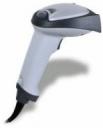
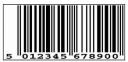
Barcode termasuk dalam unit masukan (input device). Fungsi alat ini adalah untuk membaca suatu kode yang berbentuk kotak-kotak atau garis-garis tebal vertical yang kemudian diterjemahkan dalam bentuk angka-angka. Kode-kode ini biasanya menempel pada produk-produk makanan, minuman, alat elektronik dan buku. Sekarang ini, setiap kasir di supermarket atau pasar swalayan di Indonesia untuk mengidentifikasi produk yang dijualnya dengan barcode.
gambar-217.jpg
Barcode Reader
gambar-216.jpg
contoh barcode
Gambar Barcode
g. Scanner
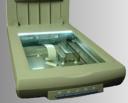
Scanner adalah sebuah alat yang dapat berfungsi untuk meng copy atau menyalin gambar atau teks yang kemudian disimpan ke dalam memori komputer. Dari memori komputer selanjutnya, disimpan dalam harddisk ataupun floppy disk. Fungsi scanner ini mirip seperti mesin fotocopy, perbedaannya adalah mesin fotocopy hasilnya dapat dilihat pada kertas sedangkan scanner hasilnya dapat ditampilkan melalui monitor terlebih dahulu sehingga kita dapat melakukan perbaikan atau modifikasi dan kemudian dapat disimpan kembali baik dalam bentuk file text maupun file gambar. Selain scanner untuk gambar terdapat pula scan yang biasa digunakan untuk mendeteksi lembar jawaban komputer. Scanner yang biasa digunakan untuk melakukan scan lembar jawaban komputer adalah SCAN IR yang biasa digunakan untuk LJK (Lembar Jawaban Komputer) pada ulangan umum dan Ujian Nasional. Scan jenis ini terdiri dari lampu sensor yang disebut Optik, yang dapat mengenali jenis pensil 2B. Scanner yang beredar di pasaran adalah scanner untuk meng-copy gambar atau photo dan biasanya juga dilengkapi dengan fasilitas OCR (Optical Character Recognition) untuk mengcopy atau menyalin objek dalam bentuk teks.
gambar-218.jpg
Scanner
Saat ini telah dikembangkan scanner dengan teknologi DMR (Digital Mark Reader), dengan sistem kerja mirip seperti mesin scanner untuk koreksi lembar jawaban komputer, biodata dan formulir seperti formulir untuk pilihan sekolah. Dengan DMR lembar jawaban tidak harus dijawab menggunaan pensil 2 B, tapi dapat menggunakan alat tulis lainnya seperti pulpen dan spidol serta dapat menggunakan kertas biasa.
h. Kamera Digital
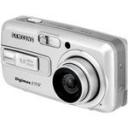
Perkembangan teknologi telah begitu canggih sehingga komputer mampu menerima input dari kamera. Kamera ini dinamakan dengan Kamera Digital dengan kualitas gambar lebih bagus dan lebih baik dibandingkan dengan cara menyalin gambar yang menggunakan scanner. Ketajaman gambar dari kamera digital ini ditentukan oleh pixel-nya. Kemudahan dan kepraktisan alat ini sangat membantu banyak kegiatan dan pekerjaan. Kamera digital tidak memerlukan film sebagaimana kamera biasa. Gambar yang diambil dengan kamera digital disimpan ke dalam memori kamera tersebut dalam bentuk file, kemudian dapat dipindahkan atau ditransfer ke komputer. Kamera digital yang beredar di pasaran saat ini ada berbagai macam jenis, mulai dari jenis kamera untuk mengambil gambar statis sampai dengan kamera yang dapat merekan gambar hidup atau bergerak seperti halnya video.
gambar-219.jpg
kamera digital
i. Mikropon dan Headphone
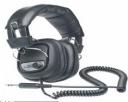
Unit masukan ini berfungsi untuk merekam atau memasukkan suara yang akan disimpan dalam memori komputer atau untuk mendengarkan suara. Dengan mikropon, kita dapat merekam suara ataupun dapat berbicara kepada orang yang kita inginkan pada saat chating. Penggunaan mikropon ini tentunya memerlukan perangkat keras lainnya yang berfungsi untuk menerima input suara yaitu sound card dan speaker untuk mendengarkan suara.
gambar-220.jpg
headphone
j. Graphics Pads
Teknologi Computer Aided Design (CAD) dapat membuat rancangan bangunan, rumah, mesin mobil, dan pesawat dengan menggunakan Graphics Pads. Graphics pads ini merupakan input masukan untuk menggambar objek pada monitor. Graphics pads yang digunakan mempunyai dua jenis. Pertama, menggunakan jarum (stylus) yang dihubungkan ke pad atau dengan memakai bantalan tegangan rendah, yang pada bantalan tersebut terdapat permukaan membrane sensitif sentuhan ( touch sensitive membrane surface). Tegangan rendah yang dikirimkan kemudian diterjemahkan menjadi koordinat X – Y. Kedua, menggunakan bantalan sensitif sentuh ( touch sensitive pad) tanpa menggunakan jarum. Cara kerjanya adalah dengan meletakkan kertas gambar pada bantalan, kemudian ditulisi dengan pensil.
graphics_pads

2. Process device (unit Pemrosesan)
Power Supplay
Lower supplay menyediakan arus listrik untuk berbagai peralatan CPU power supplay mengkonversi listrik dan menyediakan aliran listrik tetap untuk digunakan komputer. Kualitas power supplay menentukan kwalitas kinerja komputer. Daya sebesar 300-400 wat yang disalurkan power supplay biasanya cukup bagi komputer yang digunakan untuk pengetikan ataupun grafik. Sementara, daya 400-500 watt dibutuhkan jika komputer bekerja menggunakan banyak menggunakan Periferal ( unit tambahan).
power supply
RAM (Random Access Memory) – Memory
RAM merupakan singkatan dari Random Access Memory biasanya disebut dengan istilah pendek yaitu Memori. Memory atau RAM merupakan sebuah perangkat keras komputer yang berfungsi sebagai tempat penyimpanan data sementara. Memory bekerja dengan menyimpan dan menyuplai data-data penting yg dibutuhkan Processor dengan cepat untuk diolah menjadi informasi. pengertian ram lebih detail klik di sini
RAM
Kartu grafis (unit keluaran)
Kartu grafis, atau kartu video adalah kartu ekspansi yang berfungsi untuk menciptakan dan menampilkan tampilan-tampilan di layar. Kartu grafis ini terdiri dari rangkaian komponen elektronika. Biasanya tertancap pada slot di papan utama CPU pada komputer. Beberapa kartu grafis menawarkan fungsi lain, seperti menangkap video, dan adaptor untuk penala TV, menguraikan MPEG-2 dan MPEG-4, FireWire, dan menghubungkan menuju beberapa layar. Beberapa perusahaan yang membuat kartu grafis terkenal antara lain adalah ATI, Matrox, dan NVIDIA.
kartu grafis
Prosesor (unit pemprosesan)
Pengertian Prosesor, atau yang biasanya disebut dengan CPU, adalah otak dari komputer. Prosesor adalah komponen yang mengeksekusi perhitungan kompleks yang memungkinkan komputer untuk bisa digunakan menjelajah internet, memutar lagu di iTunes, dan menjalankan sistem operasi Anda, pengertian prosesor <– lengkap klik di sini
prosesor
Motherboard (unit pemprosesan)
Motherboard atau Papan induk adalah papan sirkuit tempat berbagai komponen elektronik saling terhubung, motherboard biasa disingkat dengan kata mobo. Pada motherboard inilah perangkat keras seperti Harddisk, ram, prosesor, kartu grafis, dan perangkat keras lain dihubungkan.
Motherboard yang banyak ditemui dipasaran saat ini adalah motherboard milik PC yang pertama kali dibuat dengan dasar agar dapat sesuai dengan spesifikasi PC IBM.
motherboard

3. Output device ( Unit keluaran )
Monitor
monitor komputer adalah salah satu jenis soft-copy device, karena keluarannya adalah berupa signal elektronik, dalam hal ini berupa gambar yang tampil di layar monitor. Gambar yang tampil adalah hasil pemrosesan data ataupun informasi masukan. Monitor memiliki berbagai ukuran layar seperti layaknya sebuah televisi. Tiap merek dan ukuran monitor memiliki tingkat resolusi yang berbeda. Resolusi ini lah yang akan menentukan ketajaman gambar yang dapat ditampilkan pada layar monitor. Jenis-jenis monitor saat ini sudah sangat beragam, mulai dari bentuk yang besar dengan layar cembung, sampai dengan bentuk yang tipis dengan layar datar (flat).
monitor
Printer
Printer merupakan sebuah perangkat keras yang dihubungkan pada komputer yang berfungsi untuk menghasilan cetakan baik berupa tulisan ataupun gambar dari komputer pada media kertas atau yang sejenisnya. Jenis printer ada tiga macam, yaitu jenis Printer Dot metrix, printer Ink jet, dan printer Laser jet. klik di sini –> pengertian printer lebih detail
printer
speaker
Sepaker di sini pengertiannya sama dengan speaker pada umumnya, Speaker adalah transduser yang mengubah sinyal elektrik ke frekuensi audio (suara) dengan cara menggetarkan komponennya yang berbentuk selaput.
speaker

4. Backing Storage ( unit penyimpanan)
Harddisk (HDD)
Harddisk bisa juga disebut Harddisk drive (HDD) atau hard drive (HD), Harddisk adalah sebuah salah satu perangkat keras komputer yang berfungsi sebagai tempat penyimpanan data sekunder, di dalam harddisk berisi piringan magnetis. Harddisk pertama kali diciptakan oleh salah satu insinyur IBM, ia adalah Reynold Johnson pada tahun 1956. Harddisk yang juga dikenal dengan nama piringan keras ini pertama kali terdiri dari 50 piringan berukuran 2 kaki atau 0,6 meter, dengan kecepatan putaran mencapai 1.200 rpm (rotation per minute) dengan kapasitas penyimpanan 4,4 MB.
Data yang disimpan dalam harddisk tidak akan hilang ketika tidak diberi tegangan listrik. Dalam sebuah harddisk, biasanya terdapat lebih dari satu piringan untuk memperbesar kapasitas data yang dapat ditampung.
Dalam perkembangannya harddisk ukuran fiskiknya menjadi semakin tipis dan kecil namun memiliki daya tampung data yang sangat besar. Harddisk saat juga tidak hanya dapat terpasang di dalam perangkat (internal) tetapi juga dapat dipasang di luar perangkat (eksternal) dengan menggunakan kabel USB ataupun kabel lain yang mendukung.
harddisk

5. Periferal (unit tambahan)
Contoh perangkat keras komputer yang termasuk dalam unit tambahan atau periferal antara lain
Modem
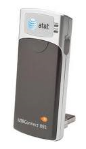
pengertian Modulator adalah suatu rangkaian yang berfungsi melakukan proses modulasi, yaitu proses “menumpangkan” data pada frekuensi gelombang pembawa (carrier signal) ke sinyal informasi/pesan agar bisa dikirim ke penerima melalui media tertentu ( seperti media kabel atau udara), biasanya berupa gelombang sinus. Dalam hal ini sinyal pesan disebut juga sinyal pemodulasi. Data dari komputer yang berbentuk sinyal digital dirubah menjadi sinyal Analog, klik di sini untuk pengertian modem lebih detail

kartu suara
Kartu suara (Sound Card) adalah suatu perangkat keras komputer yang digunakan untuk mengeluarkan suara dan merekam suara. Pada awalnya, Sound Card hanyalah sebagai pelengkap dari komputer. Namun sekarang, sound card adalah perangkat wajib di setiap komputer. Dilihat dari cara pemasangannya, sound card dibagi 3:
- Sound Card Onboard, yaitu sound card yang menempel langsung pada motherboard komputer.
- Sound Card Offboard, yaitu sound card yang pemasangannya di slot ISA/PCI pada motherboard. Rata-rata, sekarang sudah menggunakan PCI
- Soundcard External, adalah sound card yang penggunaannya disambungkan ke komputer melalui port eksternal, seperti USB atau FireWire
kartu suara